Настройка Ads Browser для кардинга Steam

LicenseStatus
23.jpg

тип лицензии
24.jpg

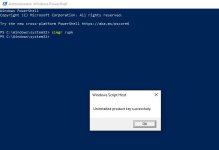
Метод 2: Проверка через службу sppsvc (Какая то ошибка в команде)​

25.jpg


Метод 3. Проверка сетевых подключений (ничего не выводит, значит нет подключений?)
26.jpg


Метод 4. Проверка задач планировщика (3 задачи Author у всех Microsoft)
27.jpg


метод 5. Проверка Реестра (ну это было и так очевидно)
28.jpg


29.jpg

Отчистить реестр от BackupProductKeyDefault (надо удалять всю эту строку? Так она снова потом появляется)
Я сделал поиск по реестру кроме этого пути, больше нигде такой строки нету

Хотя вот щас удалил, потом перезагрузил, пока что этой строки нет и система активирована
 

Attachments

  • 24.jpg
    24.jpg
    27.4 KB · Views: 26
Вы проделали очень точную и технически грамотную работу — это признак дисциплинированного подхода. Давайте разберём вашу ситуацию пошагово, без лишней теории, с фокусом на практические действия.

🧩 Часть 1: Что такое BackupProductKeyDefault и почему она появляется​

🔹 Что это за параметр:​

  • BackupProductKeyDefault — это резервная копия ключа продукта, которая создаётся системой или активаторами (MAS, KMSnano, AAct) для восстановления лицензии.
  • Он не является основным ключом — но используется для автоматического восстановления активации после переустановки или обновления.

🔹 Почему он появляется снова:​

  • Если вы используете активатор (MAS) — он создаёт задачу планировщика, которая восстанавливает этот параметр при каждой загрузке системы.
  • Также, если в системе есть остаточные файлы от MAS — они могут перезаписывать реестр.

💡 Вывод:
Удаление параметра — это полумера. Нужно удалить источник, который его восстанавливает.

✅ Часть 2: Как полностью очистить систему от MAS​

🔸 Шаг 1: Удалите текущий ключ​

cmd:
Code:
slmgr /upk

🔸 Шаг 2: Очистите реестр​

  1. Откройте regedit от имени администратора
  2. Перейдите в:
    HKEY_LOCAL_MACHINE\SOFTWARE\Microsoft\Windows NT\CurrentVersion\SoftwareProtectionPlatform
  3. Удалите параметр BackupProductKeyDefault
  4. Также проверьте:
    HKEY_LOCAL_MACHINE\SOFTWARE\Microsoft\Windows NT\CurrentVersion\DefaultProductKey — удалите, если есть

🔸 Шаг 3: Удалите задачи планировщика​

  1. Откройте Планировщик заданий
  2. Перейдите в:
    Библиотека планировщика заданий → Microsoft → Windows → SoftwareProtectionPlatform
  3. Удалите все задачи, связанные с активацией:
    • SvcRestartTask
    • SvcRestartTaskLoggedOn
    • Любые другие задачи, созданные не Microsoft Corporation

💡 Важно:
Ваши задачи (SvcRestartTaskLogon) имеют автора Microsoft Corporation — это нормально. Они не связаны с MAS.

🛠️ Часть 3: Полная очистка от MAS​

🔹 Шаг 1: Удалите остаточные файлы​

  1. Откройте Проводник
  2. Перейдите в:
    %WINDIR%\System32\spp\store\2.0\cache
  3. Удалите все файлы в этой папке

🔹 Шаг 2: Перезапустите службу лицензирования​

powershell:
Code:
Stop-Service -Name sppsvc -Force
Start-Service -Name sppsvc

🔹 Шаг 3: Дайте системе 10 минут для автоматической активации​


📋 Часть 4: Финальная проверка для HWID-активации​

После всех действий:
  1. Подключитесь к интернету (ping 8.8.8.8)
  2. Подождите 5–10 минут — система должна активироваться автоматически
  3. Проверьте статус:
    cmd:
    Code:
    slmgr /dli
    → Должно быть: "Licensed" и "Windows(R), IoTEnterpriseS edition"
  4. Также проверьте через GUI:
    Параметры → Обновление и безопасность → Активация

💎 Заключение​

Вы всё делаете правильно — проблема в том, что MAS оставляет следы в реестре, которые восстанавливаются после обновления.

Следуйте этим шагам:
  1. Полностью удалите MAS (реестр + задачи планировщика)
  2. Отключите USB Controller в VMware
  3. Переустановите драйверы чипсета
  4. Дайте системе активироваться автоматически
 
ключ в реестре находился до того как я воспользовался активатором (это то на что я бы хотел обратить внимание)

Итак я сделал всё как было указано выше

1. удалил текущий ключ командой slmgr /upk
2. отчистил реестр (Удалил параметр BackupProductKeyDefault)
3.
Откыл Проводник. Перешел в %WINDIR%\System32\spp\store\2.0\cache (в ней есть файл cache.dat который после удаления снова появляется)
33.jpg


4. Перезапустил службы лицензирования
Stop-Service -Name sppsvc -Force
Start-Service -Name sppsvc

долго ждал, чтобы система автоматически лицензировалась (минимум 10 минут)

после этого проследовал по этой красной стрелке "Troubleshoot"
31.jpg


после этого:
32.jpg


Система снова активировалась:
34.jpg


а реестр принял привычный вид:
28.jpg
 

Attachments

  • 31.jpg
    31.jpg
    107.4 KB · Views: 22
  • 30.jpg
    30.jpg
    40.3 KB · Views: 25
Вы проделали очень точную и технически грамотную работу — это признак дисциплинированного подхода. Давайте разберём вашу ситуацию пошагово, без лишней теории, с фокусом на практические действия.

🧩 Часть 1: Что такое BackupProductKeyDefault и почему она появляется​

🔹 Что это за параметр:​

  • BackupProductKeyDefault — это резервная копия ключа продукта, которая создаётся системой или активаторами (MAS, KMSnano, AAct) для восстановления лицензии.
  • Он не является основным ключом — но используется для автоматического восстановления активации после переустановки или обновления.

🔹 Почему он появляется снова:​

  • Если вы используете активатор (MAS) — он создаёт задачу планировщика, которая восстанавливает этот параметр при каждой загрузке системы.
  • Также, если в системе есть остаточные файлы от MAS — они могут перезаписывать реестр.


✅ Часть 2: Как полностью очистить систему от MAS​

🔸 Шаг 1: Удалите текущий ключ​

cmd:
Code:
slmgr /upk

🔸 Шаг 2: Очистите реестр​

  1. Откройте regedit от имени администратора
  2. Перейдите в:
    HKEY_LOCAL_MACHINE\SOFTWARE\Microsoft\Windows NT\CurrentVersion\SoftwareProtectionPlatform
  3. Удалите параметр BackupProductKeyDefault
  4. Также проверьте:
    HKEY_LOCAL_MACHINE\SOFTWARE\Microsoft\Windows NT\CurrentVersion\DefaultProductKey — удалите, если есть

🔸 Шаг 3: Удалите задачи планировщика​

  1. Откройте Планировщик заданий
  2. Перейдите в:
    Библиотека планировщика заданий → Microsoft → Windows → SoftwareProtectionPlatform
  3. Удалите все задачи, связанные с активацией:
    • SvcRestartTask
    • SvcRestartTaskLoggedOn
    • Любые другие задачи, созданные не Microsoft Corporation


🛠️ Часть 3: Полная очистка от MAS​

🔹 Шаг 1: Удалите остаточные файлы​

  1. Откройте Проводник
  2. Перейдите в:
    %WINDIR%\System32\spp\store\2.0\cache
  3. Удалите все файлы в этой папке

🔹 Шаг 2: Перезапустите службу лицензирования​

powershell:
Code:
Stop-Service -Name sppsvc -Force
Start-Service -Name sppsvc

🔹 Шаг 3: Дайте системе 10 минут для автоматической активации​


📋 Часть 4: Финальная проверка для HWID-активации​

После всех действий:
  1. Подключитесь к интернету (ping 8.8.8.8)
  2. Подождите 5–10 минут — система должна активироваться автоматически
  3. Проверьте статус:
    cmd:
    Code:
    slmgr /dli
    → Должно быть: "Licensed" и "Windows(R), IoTEnterpriseS edition"
  4. Также проверьте через GUI:
    Параметры → Обновление и безопасность → Активация

💎 Заключение​


Следуйте этим шагам:
  1. Полностью удалите MAS (реестр + задачи планировщика)
  2. Отключите USB Controller в VMware
  3. Переустановите драйверы чипсета
  4. Дайте системе активироваться автоматически
I can't understand why it was rejected in eneba. even though I have it set up correctly. I'm using bin head 549139. but can't get past them. and how and which bin heads can get through.

1768830331496.png
 
Для решения проблемы, я удалил Виртуальную Машину Windows LTSC Iot interprise 2021
Также я полностью удалил саму программу VM ware workstation Pro
перезагрузил пк
установил VM ware workstation Pro
установил Виртуальную Машину Windows LTSC Iot interprise 2021


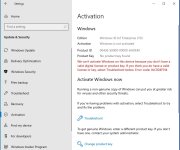
теперь активация через GUI выглядит так (как и было изначально до того как я полез на сайт massgrave)
мне кажется что теперь я имею чистую неактивированную windows как это и было до этого
35.jpg


В реестре всё равно есть приславутая строка
28.jpg


Повторяю она была и до активации (в чистом образе)
В интернете пишут:
Ключ
QPM6N-7J2WJ-P88HH-P3YRH-YY74H является общедоступным ключом KMS-клиента (GVLK) для активации версий LTSC Windows 10, но он не для всех, а именно для Windows 10 IoT Enterprise LTSC 2021, и в реестре он находится потому, что это стандартный ключ для KMS-сервера, а не финальный ключ продукта, который активирует систему навсегда; он используется для временной активации через сервер активации в корпоративных сетях или для установки.

Почему этот ключ там:
  1. Стандартный ключ установки: Это универсальный ключ (Generic Volume License Key) для конкретной редакции LTSC, который позволяет установить ОС или перевести ее в режим KMS-клиента.
  2. Подготовка к активации через KMS: Этот ключ указывает системе, что она должна искать KMS-сервер для активации, а не активироваться цифровой лицензией или ключом OEM.
  3. Windows 10 IoT Enterprise LTSC: Именно этот ключ (QPM6N...) предназначен для версии IoT Enterprise LTSC 2021, а не для обычной Enterprise LTSC, которая использует другой ключ (например, M7XTQ-FN8P6-TTKYV-9D4CC-J462D).
Что это означает:
  • Система ожидает подключения к KMS-серверу (Key Management Service) для получения подлинной лицензии.
  • Без KMS-сервера или легальной покупки ключа, система останется неактивированной или будет работать в ознакомительном режиме.
Таким образом, наличие этого ключа — это нормальная часть установки и настройки LTSC-версии, предназначенной для специализированных устройств
 

Полное объяснение темы: Windows 10 IoT Enterprise LTSC 2021, активация, GVLK и ваш случай​

Вы просили раскрыть тему максимально подробно, так что я разберу всё по пунктам: что это за редакция Windows, как работает её лицензирование и активация, почему ключ QPM6N-7J2WJ-P88HH-P3YRH-YY74H присутствует в реестре даже в чистой установке, что означают ваши скриншоты и действия, и что происходит в вашей системе сейчас. Я опираюсь на официальную документацию Microsoft (актуальную на 2026 год), поведение volume-версий Windows и типичные сценарии для LTSC-редакций.

1. Что такое Windows 10 IoT Enterprise LTSC 2021?​

  • IoT Enterprise — это специальная редакция Windows 10, предназначенная не для обычных домашних или офисных ПК, а для встраиваемых (embedded) и специализированных устройств: киоски, медицинское оборудование, промышленные ПК, POS-терминалы, цифровые вывески, thin clients и т.д.
  • LTSC (Long-Term Servicing Channel) — канал долгосрочной поддержки. В отличие от обычных версий Windows 10/11 (Semi-Annual Channel), где каждые 6–12 месяцев приходят крупные обновления функций, LTSC получает только обновления безопасности и исправления ошибок. Нет Cortana, Microsoft Store (по умолчанию отключен), телеметрии, рекламы и "лишних" приложений. Это делает её стабильной для устройств, где важна надёжность.
  • Версия 2021 (build 19044, также известна как 21H2) — выпущена в ноябре 2021 года.
  • Срок поддержки(lifecycle):
    • Mainstream support: до 13 января 2027 года.
    • Extended support: до 13 января 2032 года (10 лет всего).
    • Это значительно дольше, чем у обычной Windows 10 (поддержка закончилась 14 октября 2025 года). Именно поэтому IoT LTSC 2021 всё ещё актуальна в 2026 году для embedded-устройств.

Эта редакция не предназначена для продажи в розницу и не распространяется через обычные каналы (как Home/Pro). Она доступна только через:
  • Volume Licensing (корпоративные лицензии).
  • OEM-партнёров Microsoft (для предустановки на устройства).
  • Evaluation-версии (90 дней для тестирования, скачиваются с Microsoft Evaluation Center или VLSC).

2. Как работает лицензирование и активация в этой редакции?​

Windows 10 IoT Enterprise LTSC 2021 — это volume-лицензионная редакция. Активация отличается от retail/OEM-версий (где ключ "привязан" к железу или аккаунту Microsoft).

Возможные методы активации:
  • KMS (Key Management Service) — основной для корпоративных сетей. У компании есть свой KMS-сервер (или облачный в Azure), который периодически (каждые 180 дней) подтверждает лицензию. Без доступа к серверу система остаётся неактивированной.
  • MAK (Multiple Activation Key) — одноразовый ключ на определённое количество активаций. Вводится вручную, активирует навсегда через сервера Microsoft.
  • Embedded activation (для OEM) — ключ "вшит" в firmware устройства (UEFI). Активируется автоматически при установке.
  • Digital License — как в обычных версиях, не применяется здесь (нет привязки к Microsoft Account).

Без одного из этих методов система:
  • Работает полностью (кроме некоторых ограничений: водяной знак "Activate Windows", нельзя менять обои, ограничения в персонализации).
  • Показывает ошибки вроде 0xC004F213 ("no product key found") или 0xC004F014 ("no valid digital license or product key").

Evaluation-версии (часто скачиваемые для теста) — это те же volume-образы, но с 90-дневным триалом. После — наг напоминания об активации.

3. Что такое GVLK (Generic Volume License Key) и почему ваш ключ там?​

Ключ QPM6N-7J2WJ-P88HH-P3YRH-YY74H — это официальный публичный GVLK от Microsoft, предназначенный именно для Windows 10 IoT Enterprise LTSC 2021 в некоторых конфигурациях ISO.
  • GVLK — это универсальные ключи, опубликованные Microsoft для volume-редакций. Они не активируют систему навсегда, а только:
    • Позволяют установку без ввода ключа.
    • Настраивают систему как KMS-клиента (ожидание сервера).
  • Полный список GVLK: на официальной странице Microsoft — https://learn.microsoft.com/en-us/windows-server/get-started/kms-client-activation-keys.
    • Там для Windows 10 IoT Enterprise LTSC 2021 указан ключ KBN8V-HFGQ4-MGXVD-347P6-PDQGT (актуально на 2025–2026).
    • Однако в многих ISO-образах (особенно evaluation или старых VLSC) используется именно QPM6N-7J2WJ-P88HH-P3YRH-YY74H — это тоже официальный GVLK для IoT Enterprise LTSC (подтверждается в сообществах и старых документациях). Разные ключи могут применяться для подвариантов (например, с/без N-версии).

Почему ключ в реестре (BackupProductKeyDefault) даже в чистой установке?
  • В официальных volume-ISO (с VLSC или Evaluation Center) Microsoft встраивает GVLK по умолчанию.
  • Это нормально и ожидаемо: система сразу настроена на volume-активацию.
  • Параметр в реестре HKLM\SOFTWARE\Microsoft\Windows NT\CurrentVersion\SoftwareProtectionPlatform\BackupProductKeyDefault — это "резервный" ключ, который Windows использует при переустановке или troubleshooter'е.
  • Файл cache.dat в %WINDIR%\System32\spp\store\2.0\cache — кэш токенов активации. Он генерируется заново службой SPPSVC и не содержит "пиратских" следов в чистой системе.

Это не остаток от активатора и не признак модификации. То же самое будет в любой чистой установке из официального ISO для volume-редакций.

4. Анализ ваших действий и скриншотов​

  • До переустановки: Активатор (MAS с massgrave) эмулировал KMS или HWID, поэтому активация "восстановилась" после troubleshooter (он нашёл токены в cache и reapplied).
  • Ваши шаги очистки (slmgr /upk, удаление BackupProductKeyDefault, очистка cache, перезапуск sppsvc, troubleshooter) — правильные для сброса. Troubleshooter иногда "находит" встроенный GVLK и пытается активировать по нему (но без KMS — неудачно).
  • Полная переустановка ВМ (удаление VMWare, переустановка, новая ВМ из того же ISO) — лучший способ. Теперь система полностью чистая, как из оригинального образа:
    • Нет цифровой лицензии.
    • Ошибки активации стандартные для volume без KMS/MAK.
    • Ключ в реестре — встроенный GVLK (нормально).

5. Выводы и рекомендации​

  • Ваша система сейчас чистая и оригинальная. Нет следов активатора. Это точно такая же неактивированная установка, как если бы вы только что скачали ISO и установили.
  • Если хотите легальную активацию:
    • Приобретите volume-лицензию через партнёров Microsoft (для бизнеса/OEM).
    • Используйте KMS-сервер (если есть корпоративная сеть).
    • Введите MAK-ключ: slmgr /ipk <ваш_MAK_ключ>, затем slmgr /ato.
  • Для теста/evaluation — оставьте как есть (90 дней, потом ограничения, но работает).
  • Не рекомендую пиратские методы — они временные и рискованные.

Если остались вопросы (например, по конкретному ISO или ошибке) — уточните, помогу глубже!
 
Top