

Carder
Professional
- Messages
- 2,635
- Reaction score
- 2,055
- Points
- 113
Вот как ты общаешься с лучшими из них
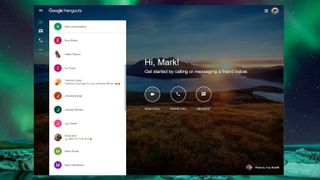
Google Hangouts - это коммуникационная платформа, которая упрощает обмен сообщениями и видеочат (или телефонные звонки, если на то пошло). Можно легко запустить сеанс для индивидуального чата или разговора с участием нескольких сторон, и есть несколько вариантов для этого. Это также отлично подходит для людей, которые работают из дома, так как организовать встречу между коллегами просто, независимо от того, в какой части мира вы находитесь.
Мы собираемся изучить эти различные варианты здесь, предоставив вам четкое и краткое руководство о том, как Google Hangouts работает в каждом случае, а также рассмотрим методы устранения некоторых из наиболее распространенных проблем, с которыми вы можете только что столкнуться.
1. Откройте Hangouts.
Чтобы начать сеанс с Google Hangouts, в своем браузере просто откройте эту страницу: https://hangouts.google.com . Это так просто. Если вы еще не вошли в свою учетную запись Google, вам необходимо сделать это, чтобы начать сеанс (хотя вы можете присоединяться к чату без входа в систему).
Другой способ использовать Hangouts - это расширение для браузера Chrome, которое работает примерно так же. Мы рассмотрим это на шаге 7.
Те, у кого есть мобильные устройства, также могут использовать приложения Google Hangouts для Android и iOS, и мы рассмотрим это на шаге 8 этого руководства.
2. Начать обмен сообщениями.
Чтобы написать кому-нибудь через Hangouts, просто нажмите на значок сообщения и выберите имя человека, с которым вы хотите связаться, из появившегося списка контактов. Или, если их нет в списке, введите их адрес электронной почты (или имя, или номер телефона) в поле поиска в верхней части боковой панели, чтобы найти их.
Щелкните соответствующее имя, и появится диалоговое окно. Здесь вы можете дать название своему приглашению в чат, а затем нажать «Отправить приглашение», чтобы начать чат. После того, как другая сторона примет ваше приглашение, вы сможете вести беседу на основе сообщений - это не может быть намного проще.
В будущем вы сможете продолжить разговор с того места, на котором остановились (история чата сохраняется). Кроме того, щелкнув значок человека со знаком «+» рядом с ним в верхней части окна беседы, вы можете создать групповой чат и добавить больше людей (опять же, просто введите соответствующие имена для поиска людей, которых вы хочу добавить).
3. Совершите видеозвонок.
Щелкните значок видеозвонка, и откроется отдельное окно. В диалоговом окне «Пригласить людей» введите адрес электронной почты (или имя) человека (или людей - можно добавить несколько человек), с которыми вы хотите связаться, и щелкните их в меню, которое появляется ниже. Теперь нажмите зеленую кнопку «Пригласить». Получатели будут предупреждены о вашем звонке и смогут ответить на него (или отклонить).
В качестве альтернативы, нажмите Копировать ссылку для обмена, и это скопирует ссылку на сеанс видеочата в ваш буфер обмена, который затем вы можете вставить, скажем, электронное письмо и отправить его человеку (или людям), с которым вы хотите поговорить. с. Если они нажмут эту ссылку, они смогут присоединиться к звонку прямо из своего почтового ящика (и, более того, им не нужно входить в учетную запись Google).
После начала сеанса также можно пригласить на звонок больше людей, используя значок человека со знаком «+» рядом с ним (вверху справа на экране), как мы уже видели с текстовыми сообщениями. обмен сообщениями.
4. Основы видеозвонков
Предполагая, что предполагаемый получатель принимает звонок, вы затем перейдете в видеочат, так что не торопитесь, сколько душе угодно. Основные элементы управления в нижней части экрана работают следующим образом: красная кнопка посередине позволяет завершить вызов, и вы можете отключить микрофон с помощью кнопки слева или выключить камеру с помощью кнопки справа.
5. Устранение неполадок с микрофоном
Но что, если ваш видеозвонок не работает должным образом? Одна из наиболее распространенных проблем, с которыми вы можете столкнуться, заключается в том, что ваш микрофон не работает, а человек, с которым вы разговариваете, не слышит вас (или наоборот).
Первое, что нужно сделать, это изучить основы: убедиться, что вы не отключили микрофон (как описано в разделе выше). Убедитесь, что микрофон подключен правильно (проверьте кабель к ПК). Кроме того, убедитесь, что вы не запускаете какие-либо другие программы, использующие микрофон и которые могут конфликтовать друг с другом.
Вы также можете убедиться, что правильный микрофон выбран в настройках Google Hangouts, доступ к которому можно получить, щелкнув значок шестеренки в правом верхнем углу экрана (в некоторых браузерах это может быть под кнопкой с тремя вертикальными точками, опять же в правом верхнем углу). Дважды проверьте, что в этом подменю выбран соответствующий микрофон (щелкните стрелку вниз, чтобы увидеть все параметры).
Если все это не помогает, мы обнаружили, что перезапуск вызова иногда может решить проблемы со звуком - попробуйте, чтобы другой человек тоже инициировал видеозвонок. Вы также можете попробовать переключиться на другой браузер и / или перезагрузить компьютер; эти меры могут помочь. Иногда Hangouts может быть немного нестабильным, и, по нашему опыту, гремлины часто решаются простым повторным запуском одним (или всеми) из этих способов.
6. Возможности видеочата
Пока вы находитесь в видеочате, вам следует помнить о некоторых изящных дополнительных функциях.
Для начала можно отправить текстовое сообщение на экране: просто нажмите значок с тремя вертикальными точками в правом верхнем углу, нажмите «Чат», введите свое сообщение и нажмите «Ввод». Все участники звонка увидят всплывающее сообщение (это может быть удобно, если у вас проблемы с микрофоном, как обсуждалось в предыдущем разделе, потому что это альтернативный способ временного общения).
Вы также можете заметить, что есть опция «Поделиться экраном». Если вы нажмете на нее, вы можете выбрать демонстрацию всего экрана или только окна приложения и нажать синюю кнопку «Поделиться». Затем собеседник может наблюдать, как вы перемещаетесь по своему рабочему столу, и это может быть очень полезно для того, чтобы показать кому-то, как что-то делать на компьютере, вместо того, чтобы пытаться объяснить это устно.
Внизу экрана появляется небольшое сообщение, чтобы вы знали, что Hangouts предоставляет общий доступ к вашему экрану, и вы можете нажать синюю кнопку «Прекратить совместное использование», когда захотите завершить сеанс совместного использования экрана.
7. Расширение Chrome
Вместо того, чтобы болтать во вкладке браузера, вы бы предпочли использовать расширение для браузера Google Chrome? Просто возьмите его по этой ссылке , установите расширение и начните, щелкнув небольшой зеленый значок пузыря речи в правом верхнем углу Chrome.
Нажмите «Новый разговор» (зеленый значок «+» вверху слева) и запустите чат, просто щелкнув имя человека, с которым вы хотите поговорить (или найдите человека с помощью поля поиска). Также из окна чата вы можете начать видеозвонок, щелкнув небольшой значок видеокамеры в правом верхнем углу (элементы управления для видеочата работают так же, как и в сеансе вкладки браузера, как указано выше).
В главном меню щелчок по трем вертикальным полосам в верхнем левом углу вызывает экран параметров, который включает в себя управление вашим статусом, уведомлениями и т.д.
8. Мобильные приложения.
Если вы используете мобильное устройство, вы можете использовать Hangouts с приложениями для Android и iOS - просто загрузите и установите их из соответствующих магазинов приложений (при условии, что они еще не установлены на вашем телефоне). После установки вы можете выбрать, хотите ли вы предоставить приложению доступ к вашим контактам, чтобы находить друзей.
Когда вы запускаете приложение, видите эту большую зеленую кнопку «+» в правом нижнем углу экрана? Просто нажмите ее, а затем вы можете начать новый сеанс чата или видеозвонок. Нажмите на любое имя своих контактов, и вы откроете их историю чата со значками для начала видеозвонка или телефонного чата в верхней части экрана.
Во время видеозвонка основные элементы управления остаются такими же, как в настольном чате - см. Выше - хотя у вас нет дополнительных опций, таких как возможность поделиться своим экраном или текстовым чатом в режиме онлайн.
Last edited by a moderator:
