


Carding 4 Carders
Professional
- Messages
- 2,724
- Reaction score
- 1,583
- Points
- 113
Содержание:
- Мобильное приложение PayJunction- Советы и хитрости
Я не могу вручную ввести номера карт с устройств Android
- Как мне обработать транзакцию с помощью тональной клавиатуры на моем базовом сотовом телефоне?
- Какой номер телефона мне нужно набрать, чтобы обработать транзакцию по оплате телефона?
- Как мне обработать транзакцию с помощью тональной клавиатуры на моем базовом сотовом телефоне?
- Как включить и активировать учетную запись Phone Charge?
- Как распечатать квитанцию с оплатой за телефон?
Мобильное приложение PayJunction
Обрабатывайте платежи на ходу с помощью мобильного приложения PayJunction. Вы должны быть существующим клиентом PayJunction, чтобы использовать это сопутствующее приложение на своем iPhone или iPad.Особенности:
- Кредитные карты с ключом
- Получите депозиты на следующий день.
Как получить приложение
Приложение доступно бесплатно. Просто зайдите в App Store на своем iPhone или iPad и найдите «PayJunction».- Зайдите в App Store на своем iPhone или iPad.
- Найдите PayJunction
- Щелкните значок, чтобы ПОЛУЧИТЬ приложение, и укажите свой Apple ID или отпечаток пальца, чтобы проверить загрузку.
- Приложение начнет скачиваться.
- После установки приложения на ваш iPhone или iPad просто щелкните значок, чтобы открыть приложение.
Как пользоваться приложением
Мобильное приложение доступно для использования в ДЕМО-режиме. Демо-версию можно использовать для тестирования приложения без обработки транзакций в реальном времени.Авторизация
Вы можете использовать свои учетные данные PayJunction для входа в приложение.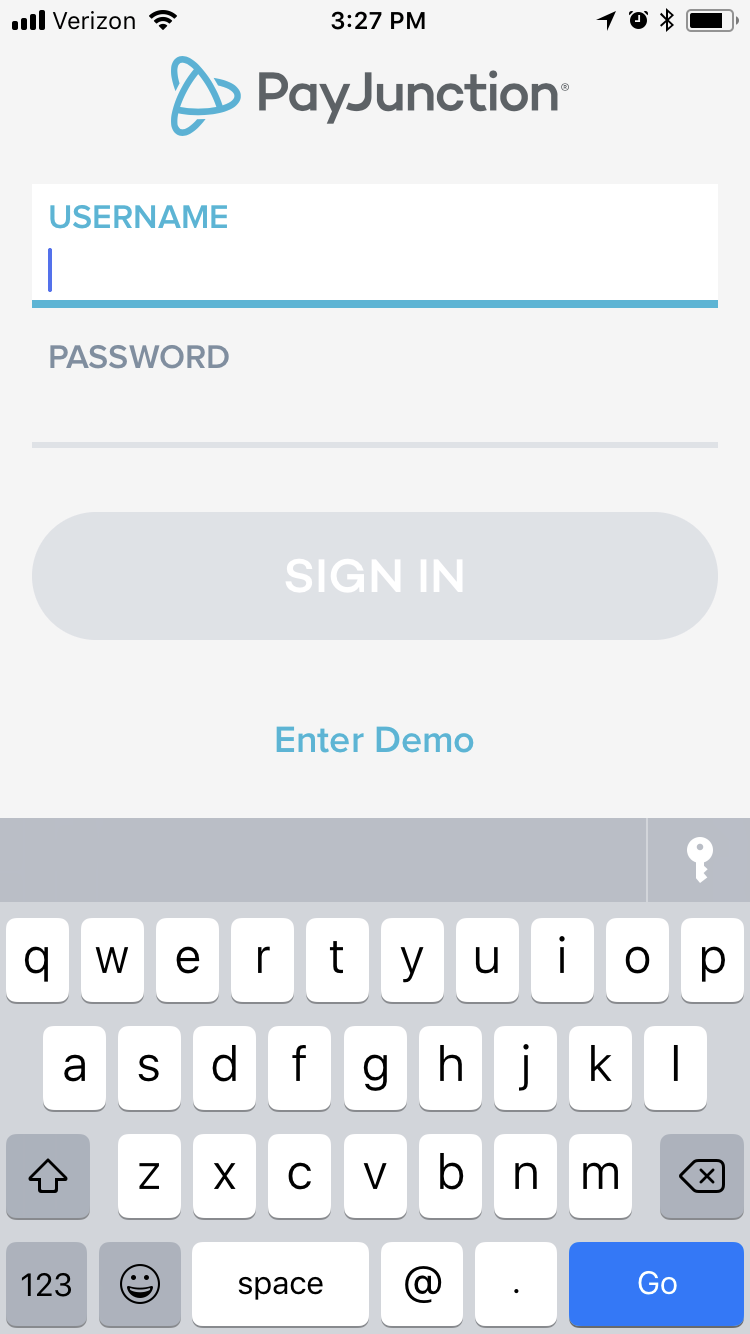
Обработка транзакции
- Введите сумму

- Запросить оплату

- Введите платежные реквизиты
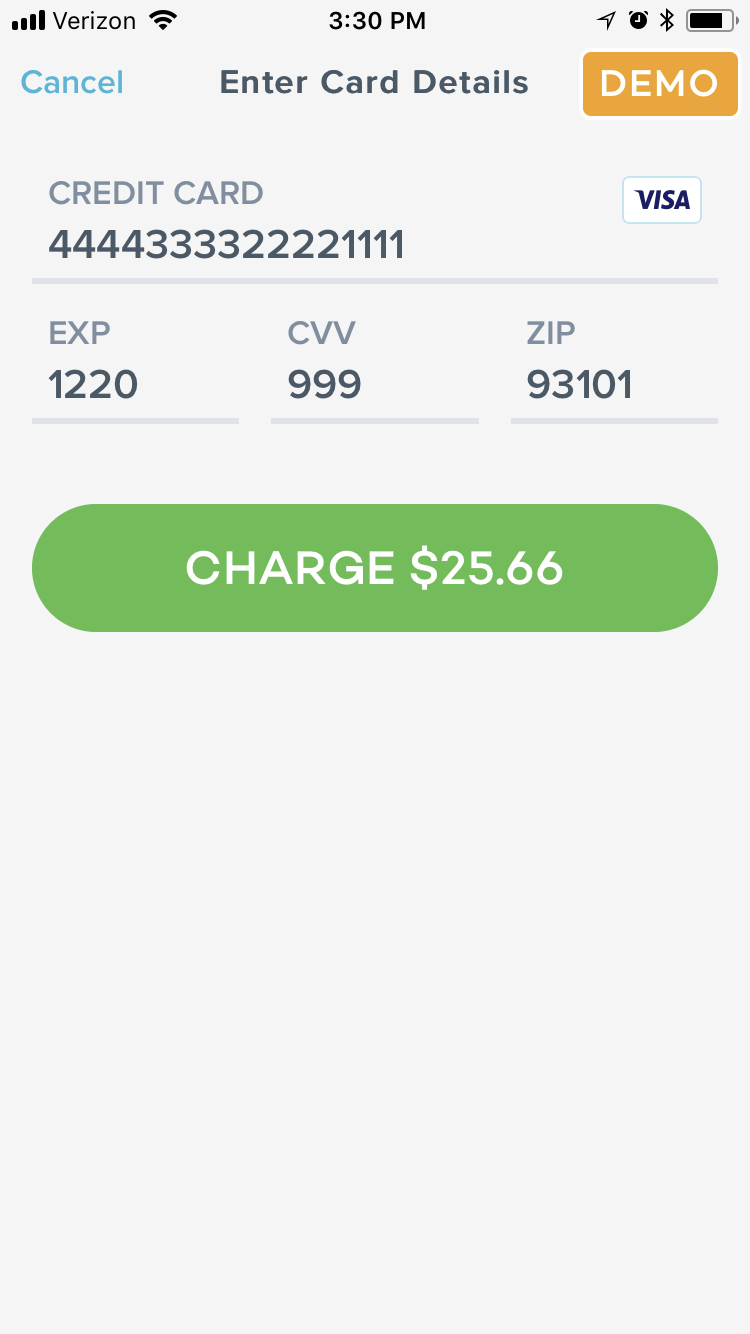
- Ваша транзакция завершена.
Примечание: этот экран исчезнет через несколько секунд и вернется к экрану «Ввести платеж».

Как использовать приложение в ДЕМО-режиме
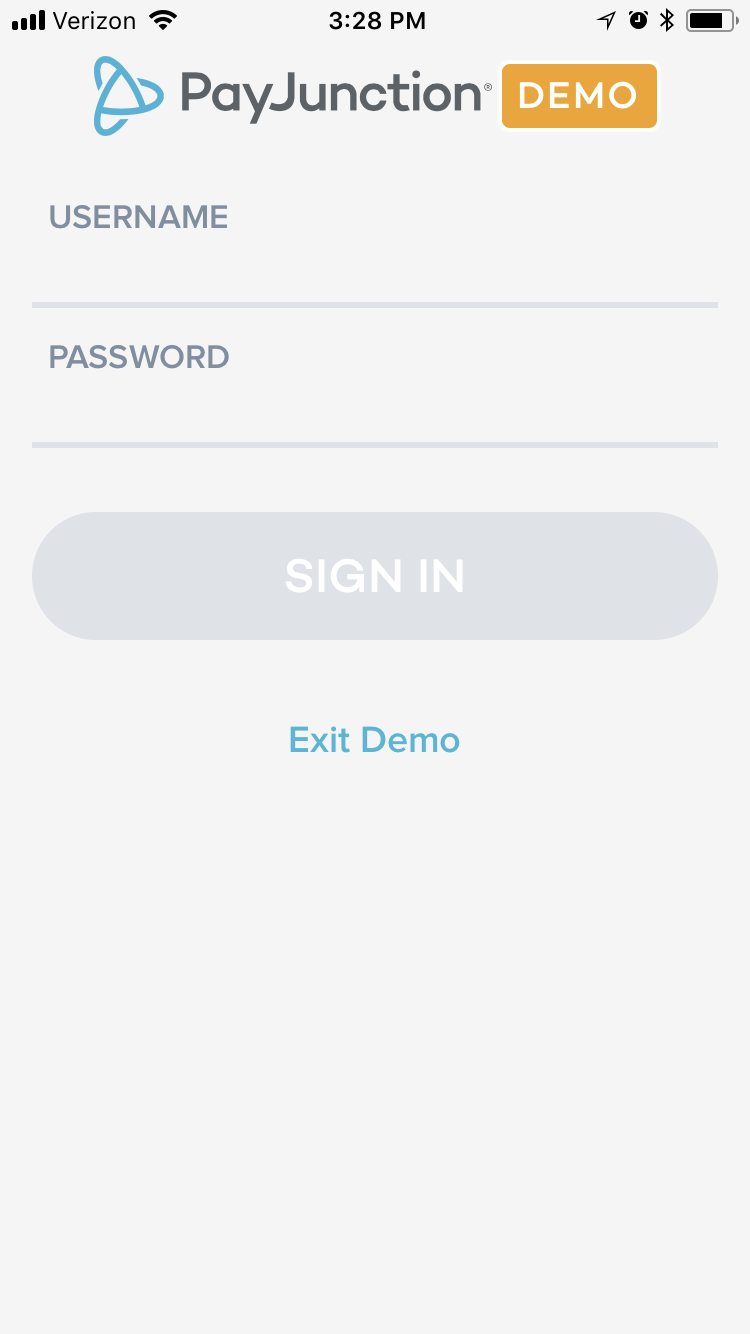
Транзакции, которые обрабатываются в режиме ДЕМО, не будут обрабатываться и взиматься плата.- На главном экране входа в систему нажмите ссылку Enter Demo.

- Подтвердите, что вы хотите войти в демонстрационный режим.
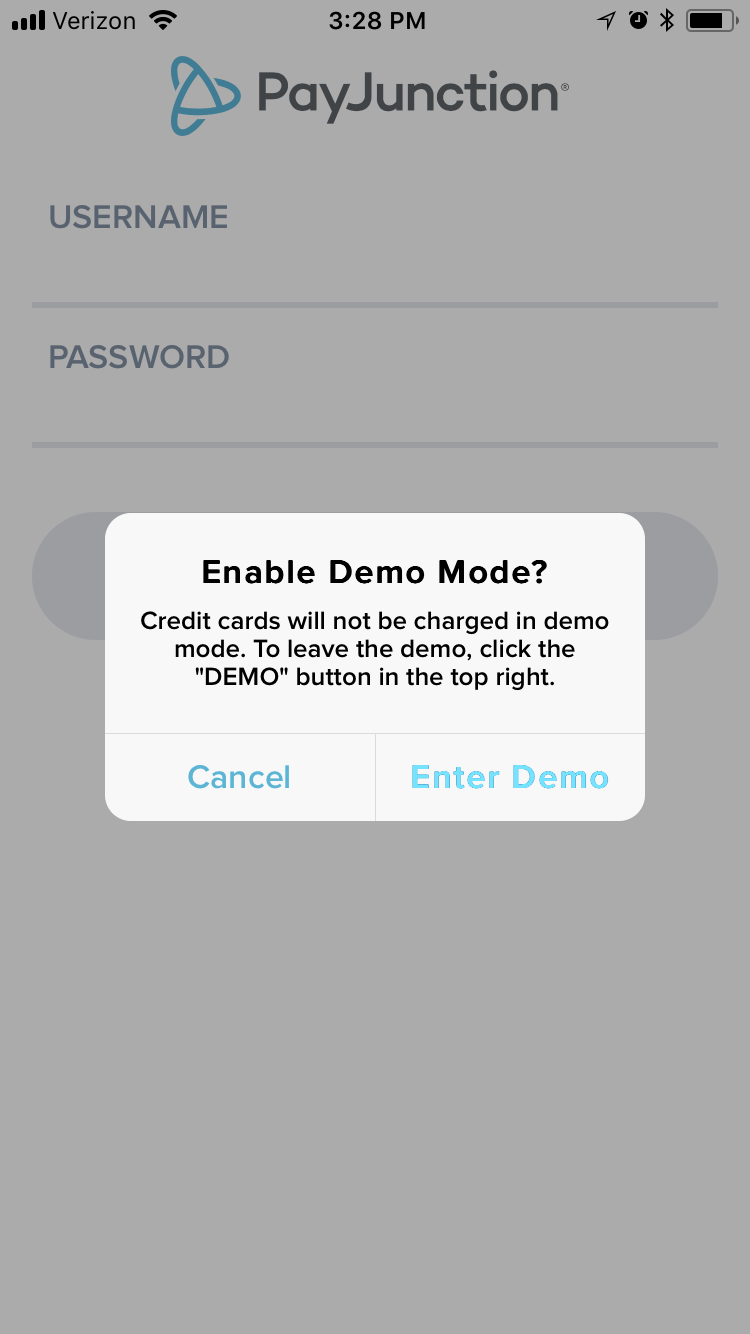
- Введите демо-учетные данные:
- Имя пользователя: payjunctiondemo
- Пароль: demo123
Информация о тестовой карте
CC #: 4444 3333 2222 1111
Срок действия: 1220
CVV: 999
Почтовый индекс: 93101
Как выйти из ДЕМО-режима
Чтобы выйти из режима DEMO, просто нажмите оранжевую кнопку DEMO в правом верхнем углу:

Я не могу вручную ввести номера карт с устройств Android
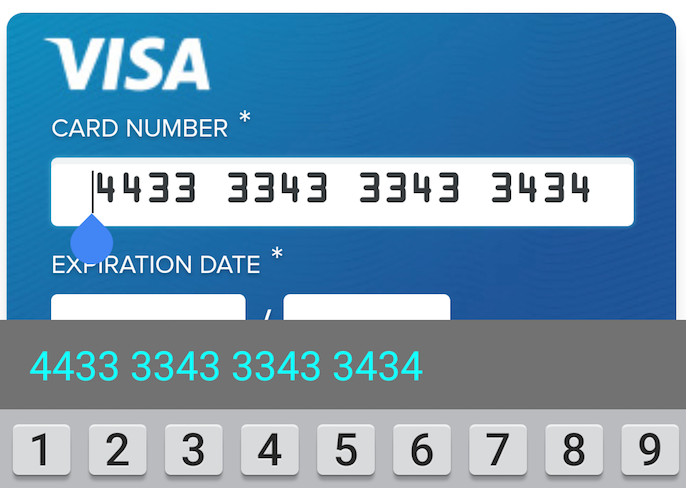
Это известная проблема при попытке ввести номер карты при использовании виртуального терминала PayJunction на телефоне или планшете Android.
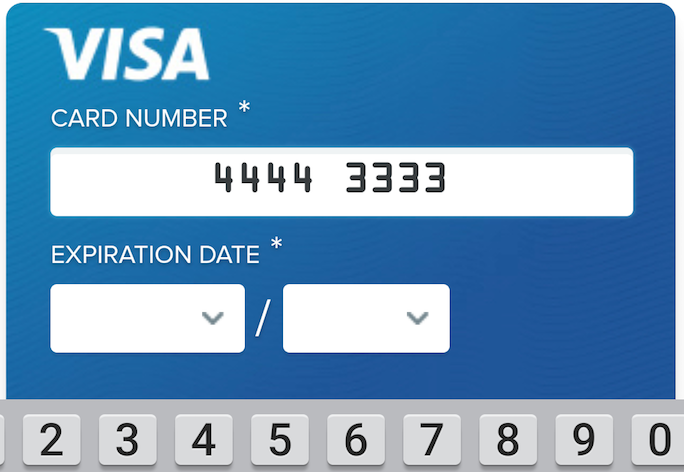
Причиной этой проблемы является опция интеллектуального ввода текста в настройках Android. Полное отключение этой функции позволит правильному вводу номеров карт.
Пример проблемы:
Ввели "44443333"
С выключенным интеллектуальным вводом текста:
Пошаговая инструкция по исправлению
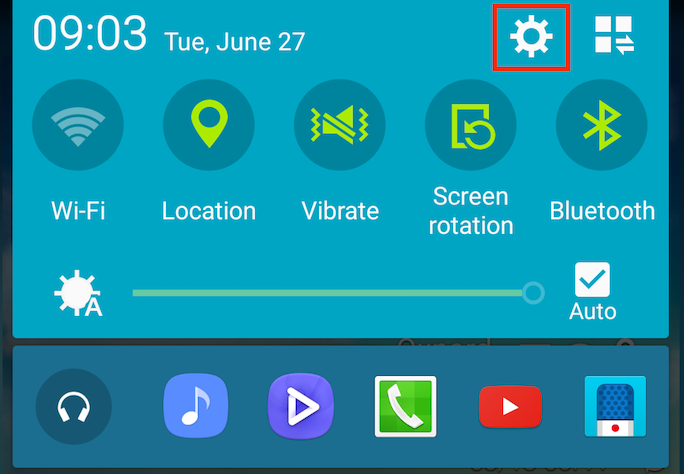
Эти инструкции предназначены для Samsung Galaxy S4 с Android 5.0.1 «Lollipop»; инструкции для вашего устройства и версии Android могут отличаться. Обратитесь к документации по устройству или на веб-сайте производителя, если эти инструкции не позволяют отключить интеллектуальный ввод текста на вашем устройстве.- Проведите пальцем вниз от самого верхнего края экрана, чтобы получить доступ к панели управления Android . Затем нажмите на белый значок шестеренки, чтобы войти в настройки:
- Отсюда выберите категорию МОЕ УСТРОЙСТВО и затем прокрутите вниз (проведите пальцем вверх), пока не увидите параметр «Язык и ввод». Нажмите, чтобы открыть.
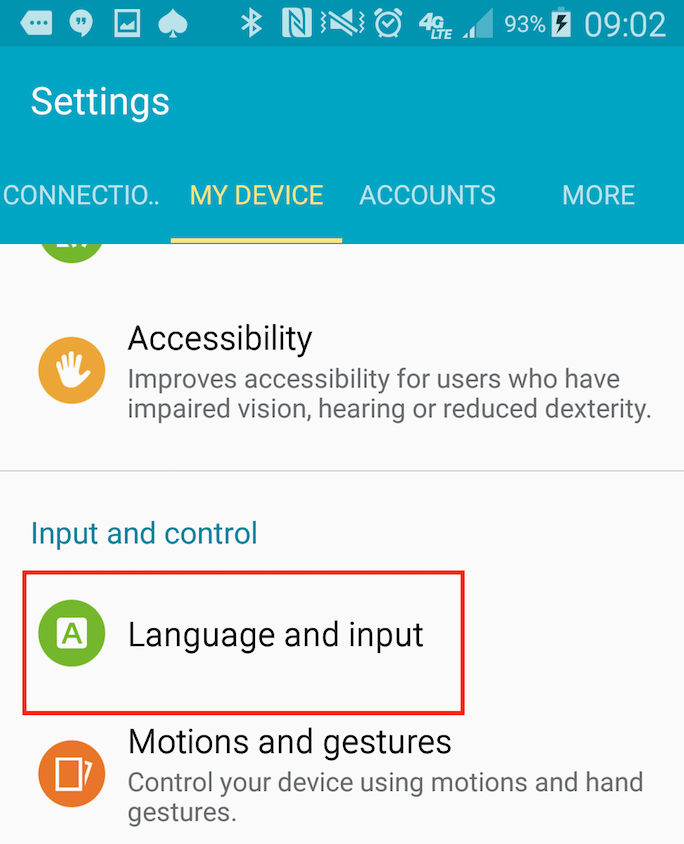
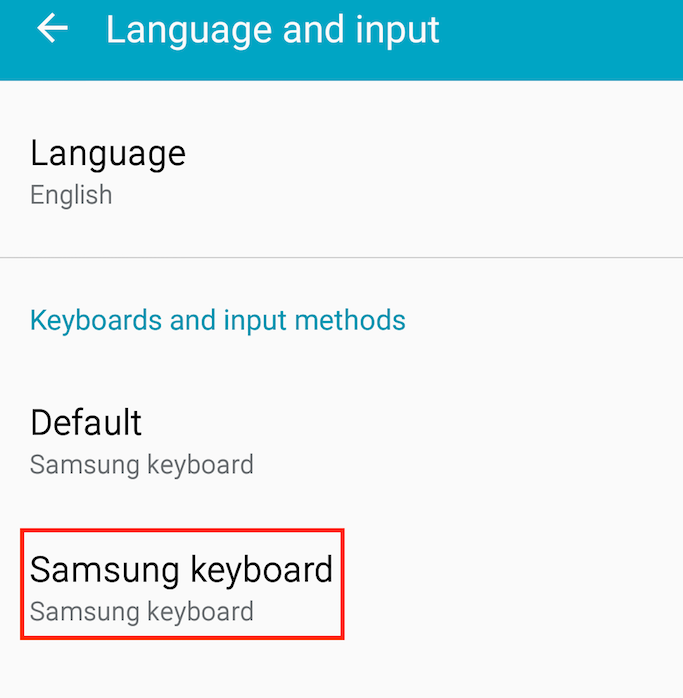
- Коснитесь опции клавиатуры Samsung на этом экране, чтобы открыть эти настройки.
- Нажмите на интеллектуальный текст
[/B]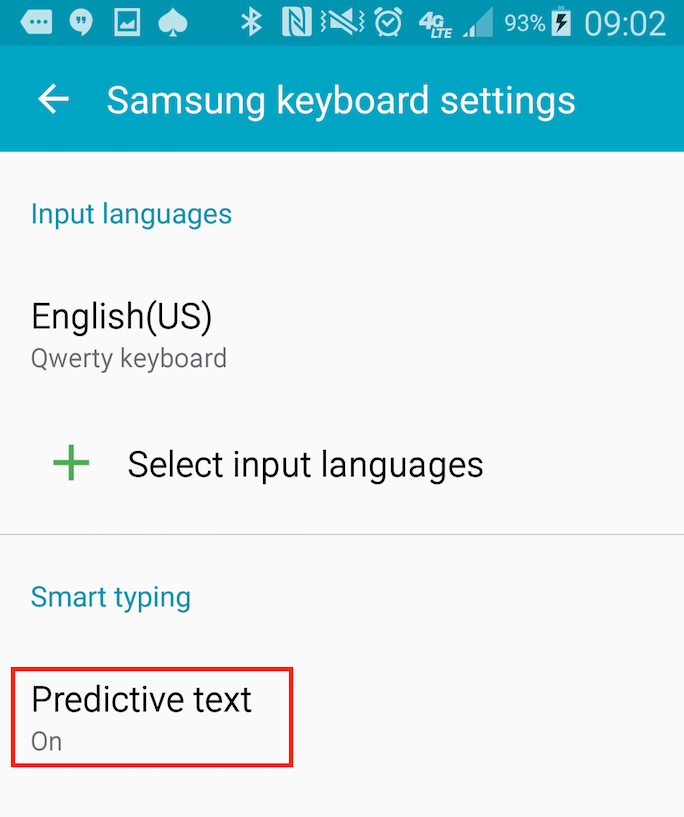
- Коснитесь переключателя в правом верхнем углу, чтобы он был выключен.[/B]
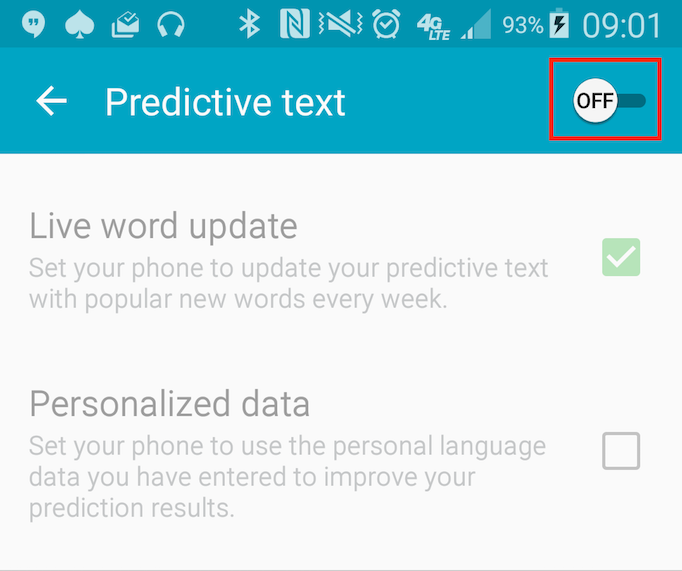
- Пока эта опция отключена, у вас больше не должно возникать проблем при вводе номеров карт с вашего Android-устройства.
Какой номер телефона мне нужно набрать, чтобы обработать транзакцию по оплате телефона?
Номер системы Phone Charge
Телефонный номер системы Phone Charge: (888) 444-3788
Пошаговая инструкция
Телефон системы тарификации: (888) 444-3788. Следуйте автоматическим голосовым подсказкам, чтобы запустить транзакцию. После успешной транзакции вы должны получить идентификатор транзакции (ваша транзакция обрабатывается, и вам не нужно входить в систему PayJunction для повторного ввода какой-либо информации).
Подсказки о зарядке телефона:
- Введите свой логин и нажмите #
- Введите свой пароль, затем нажмите #
- Нажмите 1, чтобы зарядить, или нажмите 2, чтобы вернуть деньги.
- Нажмите 1, если это новая карта, или нажмите 2, если это мгновенная транзакция (требуется идентификатор транзакции).
- Введите номер кредитной карты и нажмите #
- Введите месяц истечения срока действия и нажмите #
- Введите год истечения срока действия и нажмите #
- Введите почтовый индекс биллинга, затем нажмите # или просто нажмите #, чтобы пропустить этот шаг
- Введите сумму в долларах в долларах и центах. Используйте звездочку * в качестве десятичной точки, затем нажмите #
- Подтвердите сумму в долларах. Нажмите 1, если сумма в долларах верна, или нажмите 2 если сумма в долларах неверна.
- Укажите имя Держателя карты, затем нажмите #
- Введите номер счета-фактуры, затем нажмите # или просто нажмите #, чтобы пропустить этот шаг.
- Спикер вернет одобренный или отклоненный ответ.
- В случае утверждения докладчик предоставит идентификатор транзакции.
- Нажмите 1 для обработки новой карты или положите трубку для завершения.
Если вы используете телефон Android, существует известная проблема с отправкой сигналов касания при включенном громкоговорителе и включенной функции «Звуковые сигналы касания». Эта проблема приведет к ошибкам входа в систему с системой зарядки телефона, потому что каждый ключ «удваивается» при отправке в нашу систему по телефону.
Чтобы снимать средства с кредитной карты с любого телефона с тональным набором, сначала убедитесь, что у вас есть цифровой логин и пароль для оплаты услуг телефона.
Как мне обработать транзакцию с помощью тональной клавиатуры на моем базовом сотовом телефоне?
Видео инструкции
Пока у вас есть телефонная линия, вы все равно можете оплачивать услуги PayJunction. Посмотрите это видео, чтобы узнать, как это сделать.
Пошаговая инструкция
Если у вас нет смартфона, вы все равно можете обрабатывать транзакцию на любом базовом сотовом телефоне с помощью тональной клавиатуры с помощью системы оплаты за телефон PayJunction.
Телефонный номер системы Phone Charge: (888) 444-3788
Как включить и активировать учетную запись Phone Charge?
Чтобы активировать систему оплаты телефона для учетной записи пользователя, вы должны сначала активировать эту функцию администратором вашей учетной записи (или вами, если вы являетесь администратором). Затем вам необходимо настроить учетные данные вашего счета для оплаты телефона.
Шаги по включению функции зарядки телефона.- Щелкните Еще, затем Пользователи.

- Выберите пользователя, который будет иметь возможность взимать плату за телефон, нажмите «Изменить».
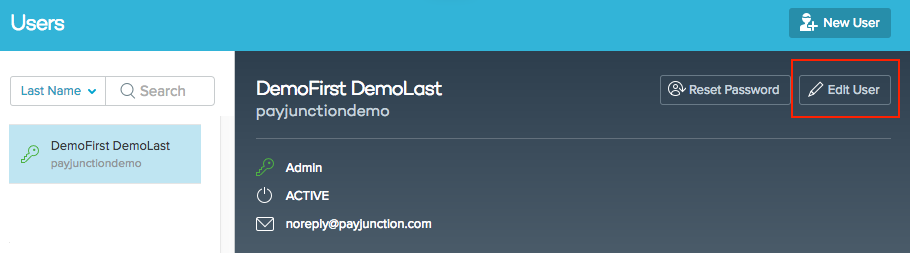
- Прокрутите вниз, пока не появятся другие службы, установите флажок, чтобы включить оплату телефона.

Шаги по настройке учетных данных для зарядки телефона.- Наведите указатель мыши на учетную запись и нажмите «Мой профиль».
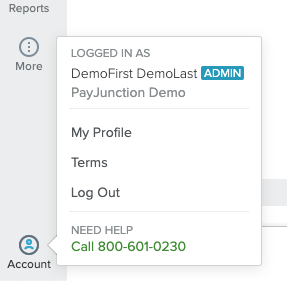
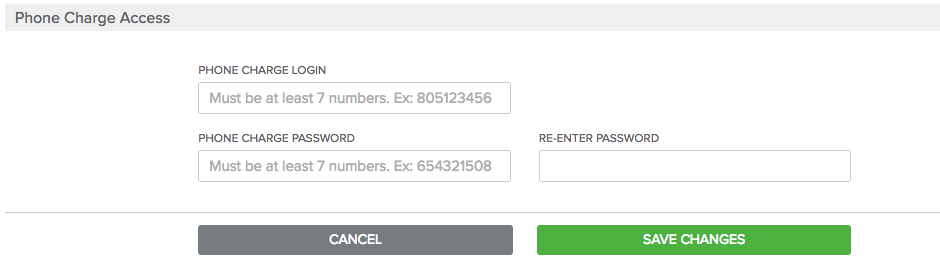
- Прокрутите страницу вниз и найдите пункт «Доступ к зарядке телефона». Создайте новый логин и пароль, затем нажмите «Сохранить изменения».
Как распечатать квитанцию с оплатой за телефон?
Распечатать квитанцию с мобильного телефона невозможно. Если вы хотите получить квитанцию для передачи клиенту во время совершения транзакции с помощью вашего мобильного телефона, вы можете приобрести пустые квитанции в местном магазине канцелярских товаров, заполнить их вручную и передать покупателю на подпись.
Храните все подписанные квитанции в архиве в течение 6 месяцев.
Last edited by a moderator:


